emoji-gen + MakeEmoji로 커스텀 이모지 만들고 Slack·Teams에 등록하는 방법
메신저에서 자주 보는 이모지는 이미 정해진 것뿐이지만, 팀 안에서만 통하는 밈이나 별명, 프로젝트 이름을 이모지로 만들면 훨씬 재밌게 소통할 수 있습니다.
이 글에서는 다음 두 가지 도구를 활용해 이모지를 만들고, 완성된 이미지를 Slack과 Microsoft Teams에 업로드해 팀 전용 이모지로 사용하는 방법을 단계별로 정리합니다.
- 텍스트 기반 이모지 생성기: emoji-gen.ninja
- 이미지·애니메이션 이모지 생성기: MakeEmoji
이모티콘 생성기 - 슬랙(Slack)용 이모티콘 무료로 간단 생성하기
이모티콘 생성기를 이용해서 다양한 이모티콘을 생성해보세요! 원하는 문자와 색깔을 지정하는 것만으로 슬랙 등의 메신저에서 이용할 수 있는 이모티콘을 간단히 생성할 수 있습니다! 이모티
emoji-gen.ninja
1. 전체 흐름 한 번에 보기
- emoji-gen 또는 MakeEmoji에서 이모지 이미지 만들기
- 텍스트 배지 스타일 → emoji-gen
- 사진/로고 기반 정지·움직이는 이모지 → MakeEmoji
- PNG 또는 GIF로 다운로드
- 배경은 가능하면 투명(transparent) 사용 권장
- Slack 또는 Microsoft Teams에서 “커스텀 이모지 추가” 메뉴로 업로드
- 팀원들과 이모지 이름으로 호출해 사용
아래부터는 각 단계별로 자세히 설명합니다.
2. 커스텀 이모지 기본 규칙 (Slack / Teams 공통 상식)
2.1 파일 형식 및 용량
- Slack
- Microsoft Teams
- 지원 형식: JPEG / PNG / GIF 마이크로소프트 지원+1
- 권장: 정사각형 이미지, 256KB 이하 이미지 업로드 권장 마이크로소프트 지원+1
두 플랫폼 모두 “정사각형 + 용량 작은 PNG/GIF”로 맞추면 거의 문제 없이 동작합니다.
3. emoji-gen으로 텍스트 이모지 만들기
emoji-gen.ninja/ko는 문자(텍스트)를 입력하면 바로 이모지 형태의 이미지로 변환해주는 무료 웹 도구입니다.
슬랙용 이모티콘을 간단히 생성할 수 있다고 공식 사이트에서도 안내하고 있습니다. 絵文字ジェネレーター - Slack 向け絵文字を無料で簡単生成+1
3.1 기본 사용 방법

- 브라우저에서
- 👉 https://emoji-gen.ninja/ko/ 접속
- 상단 텍스트 입력칸에 이모지로 만들 문자를 입력
- 예: CMP, 온콜, OK, LGTM, 팀 이름 등
- 옵션을 순서대로 설정
- 정렬 방향: 가로/세로 선택
- 폰트: 여러 스타일 중 선택
- 색상
- 앞면: 글자 색
- 뒷면: 배경 색 (배경색 없이도 저장 가능) get set go!+1
- 효과(있다면): 테두리, 그림자 등
- [생성하기] 버튼 클릭
- 아래쪽에 생성된 이모지를 확인한 뒤 [다운로드] 버튼으로 PNG 저장 get set go!+1
다운로드한 파일은 바로 Slack/Teams용 커스텀 이모지로 업로드해 사용할 수 있습니다.
3.2 깔끔한 이모지를 위한 추천 세팅
- 텍스트는 2~4글자 이내로
- (너무 길면 축소될 때 가독성이 떨어짐)
- 폰트는 굵고 단순한 스타일 위주 선택
- 배경색을 흰색 또는 투명으로 두고, 글자색만 강조하면 채팅창에서 더 잘 보임
- 팀 규칙에 맞추어 **컬러 팔레트(브랜드 색)**를 통일해놓으면 여러 이모지를 만들어도 통일감이 생김
4. MakeEmoji로 이미지/애니메이션 이모지 만들기
MakeEmoji는 사진, 아이콘, 로고 등을 업로드하면 정지 또는 움직이는(애니메이션) 이모지로 변환해주는 웹 서비스입니다.
Slack, Discord, Twitch 등 다양한 플랫폼에 맞는 크기로 자동 조정해주는 기능을 제공하고 있습니다. makeemoji.com+1
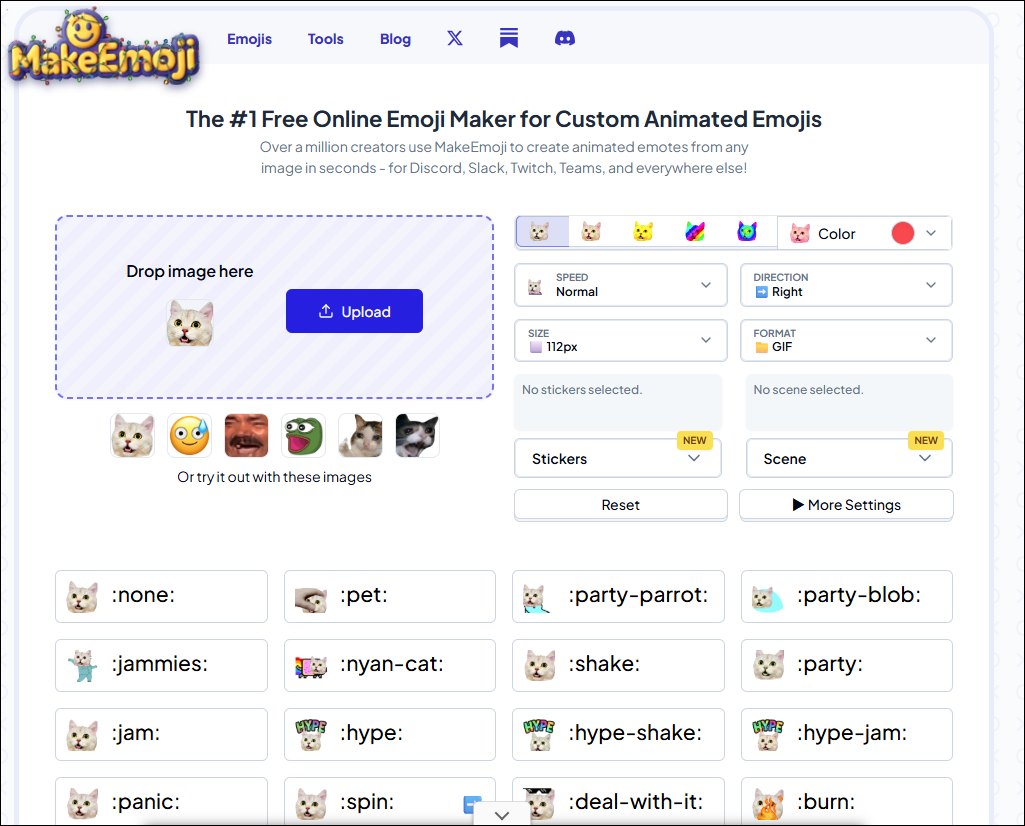
4.1 기본 사용 방법
- 브라우저에서
- 👉 https://makeemoji.com/ 접속
- 메인 화면에서 [Upload Image] 또는 비슷한 업로드 버튼 클릭
- 이모지로 만들 이미지 선택
- 팀 로고, 서비스 아이콘, 캐릭터, 사진 등
- 업로드 후 제공되는 옵션 설정
- 배경 제거(Background Removal): 배경을 자동으로 날려 투명 PNG로 만들 수 있음 makeemoji.com+1
- 애니메이션 효과 선택 (원형 회전, 흔들림, 점프 등) makeemoji.com+2makeemoji.com+2
- 크기/속도/방향 등 필요에 따라 조정
- 결과 미리 보기 확인
- Slack/Teams용으로 쓸 파일 형식을 선택해 다운로드
- 정지형: PNG
- 움직이는 이모지: GIF
한국어 블로그에서도 MakeEmoji로 Slack 이모지를 만드는 사례가 많이 공유되고 있습니다. NURITNG.DOTS+1
4.2 Slack/Teams용으로 내보낼 때 팁
- Slack 기준으로 128×128px / 128KB 이하가 이상적이므로 너무 크면 옵션에서 크기를 줄이거나 압축해서 저장 Krikey+1
- 애니메이션 GIF는 프레임이 많을수록 용량이 커지므로, 짧게 반복되는 단순한 모션 위주로 선택
- Teams는 256KB까지 여유가 있지만, 두 플랫폼에서 모두 쓰려면 Slack 기준에 맞추는 것이 안전합니다. 마이크로소프트 지원+1
5. Slack에 커스텀 이모지 업로드하기
이제 생성한 이미지를 Slack에 등록해봅니다. Slack 공식 도움말과 여러 가이드에서 안내하는 일반적인 절차는 다음과 같습니다. Slack+2Filmora+2
5.1 업로드 절차
- Slack 데스크톱 앱 또는 브라우저 버전 실행
- 아무 채팅창에서 메시지 입력창 오른쪽의 이모지 아이콘 클릭
- 이모지 창에서 보통:
- 하단/상단 메뉴의 “Slack 아이콘” 또는 “커스텀 이모지” 영역 선택
- 또는 이모지 선택창 안에서 “이모지 추가(Add custom emoji)” 버튼 클릭
- “커스텀 이모지 추가” 창에서:
- 이미지 업로드 버튼 클릭 → 앞에서 만든 PNG/GIF 파일 선택
- 이모지 이름 입력
- 예: :cmp_ok:, :oncall:, :devops1t:
- 공백 없이 소문자 + 언더스코어 조합을 많이 사용
- [저장(Save)] 버튼을 누르면 워크스페이스 전체에서 사용 가능
5.2 업로드 후 사용 방법
- 메시지 입력창에서 : 입력 후 이모지 이름의 일부를 타이핑하면 자동 완성 목록에 방금 만든 이모지가 나타납니다.
- 메시지 본문에 삽입하거나, 다른 사람 메시지에 “반응(Reaction)”으로도 사용할 수 있습니다.
6. Microsoft Teams에 커스텀 이모지 업로드하기
Microsoft Teams도 이제 테넌트 단위의 커스텀 이모지·리액션 기능을 제공합니다. 관리자가 허용한 경우, 사용자가 직접 이미지나 GIF를 올려 이모지를 만들 수 있습니다. 마이크로소프트 지원+2Microsoft Learn+2
6.1 업로드 가능한 조건
- 이미지 형식: JPEG / PNG / GIF 마이크로소프트 지원
- 권장 사이즈: 정사각형, 256KB 이하 이미지 사용 마이크로소프트 지원+1
- 테넌트당 최대 약 5,000개 커스텀 이모지 등록 가능 (EDU 테넌트는 미지원) Microsoft Learn
6.2 Teams에서 커스텀 이모지 추가하기
(정확한 버튼 이름은 테넌트/클라이언트 버전에 따라 조금씩 다를 수 있지만, 흐름은 비슷합니다.)
- Teams 데스크톱 앱 또는 웹 앱 실행
- 채팅 또는 채널 대화창으로 이동
- 메시지 입력창 아래의 이모지 버튼 클릭
- 상단 탭 또는 메뉴에서 “Custom(커스텀)” 섹션 선택 TECHCOMMUNITY.MICROSOFT.COM
- [이모지 추가(Add emoji)] 또는 + 아이콘 선택
- 업로드할 이미지/GIF 파일 선택
- 이모지 이름(Name) 입력
- 저장하면, 테넌트의 다른 사용자들도 해당 커스텀 이모지를 사용할 수 있음
6.3 Teams에서 사용하기
- 이모지 선택 창에서 Custom(커스텀) 섹션을 열면, 방금 만든 이모지가 목록에 표시됩니다.
- 일반 이모지와 동일하게 메시지에 삽입하거나, 메시지 반응으로도 사용할 수 있습니다. TECHCOMMUNITY.MICROSOFT.COM+1
7. 팀에서 잘 쓰이는 커스텀 이모지 아이디어

마지막으로, 실제 팀에서 자주 쓰이는 패턴들을 몇 가지 정리해 보겠습니다.
7.1 텍스트형 이모지 (emoji-gen 활용)
- OK, LGTM, PASS, FAIL
- HOTFIX, ONCALL, REVIEW
- 스쿼드/프로젝트 이름: CMP, AKS, MCP 등
- 회사명/브랜드명의 약자
7.2 이미지/캐릭터형 이모지 (MakeEmoji 활용)
- 팀 로고, 제품 아이콘
- 팀원 닉네임을 캐릭터 이미지로 만든 버전
- 자주 쓰는 밈 이미지(예: “눈물”, “한숨”, “축하” 포즈 등)
- 프로젝트 성공/배포 완료/장애해결을 상징하는 특별 이모지
7.3 운영 측면 팁
- 이모지 이름 규칙 정하기
- 예: cmp_, proj_, team_ 같은 접두어 사용
- 예: cmp_ok, cmp_ng, cmp_deploy
- 중복·난잡한 이모지 정리
- 분기마다 한 번씩 불필요한 이모지를 정리해주면 관리에 좋음
- 저작권 주의
- 상용 캐릭터, 유명 브랜드 로고는 내부에서만 제한적으로 사용하더라도 법적 이슈가 있을 수 있으니 가급적 직접 제작한 이미지나 무료 아이콘 라이선스를 사용하는 것이 안전합니다.makeemoji.com+1
'IT 꿀팁' 카테고리의 다른 글
| [Blog] 국내외 기업 기술 블로그 모음 (0) | 2025.12.03 |
|---|---|
| [NotebookLM] 구글 NotebookLM 소개 (유튜브 요약 · 마인드맵 · 다이어그램까지) (0) | 2025.11.28 |
| [Brainboard] 클라우드 아키텍처 구성도 + Terraform 코드까지 한 번에 만들기 (0) | 2025.11.28 |